
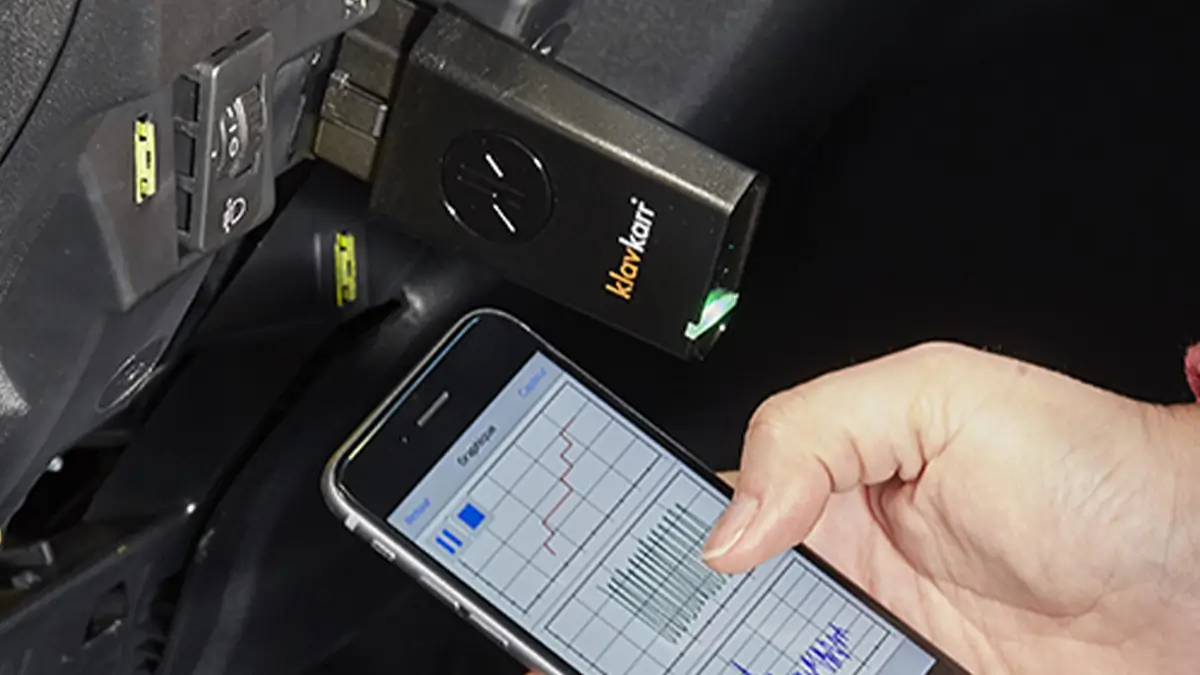
Grazie al software di diagnosi EOBD Facile, oggi hai la possibilità di osservare il comportamento dei diversi sensori durante la guida.
Ma quali dati si possono osservare?
Come si crea un grafico?
E come si fa a registrare queste informazioni?
Perché registrare dei grafici?
L’opzione di registrazione dei grafici ti permette di osservare l’andamento dei dati che ti interessano. Analizzando le curve, potrai mettere in relazione i diversi valori ottenuti con il tuo stile di guida. Potrai anche vedere se la tua auto ha un comportamento anomalo durante la guida.
Per esempio, un consumo di carburante troppo elevato rispetto al regime del motore.
Come si fa a creare un grafico?
Per creare un grafico, tutto dipende dall’interfaccia che usi. La procedura da seguire, infatti, dipende dalla versione del software EOBD Facile che utilizzi.
Ebbene sì, il metodo non è lo stesso se usi la versione per computer o l’app mobile. E questo vale sia per Android sia per Apple.
Il software per computer
Che tu usi un Mac o un PC, il funzionamento è lo stesso. Prima di tutto, ovviamente, devi collegare il software alla tua auto e selezionare le centraline che preferisci.
Dopodiché, vai nella parte alta della finestra, nella scheda funzioni aggiuntive.
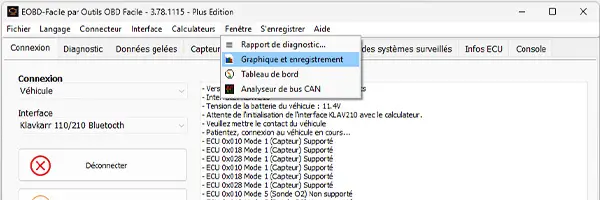
Clicca su «Grafici e registrazione». Si apre una nuova finestra di lettura, in cui potrai scegliere fino a 6 dati da registrare contemporaneamente.
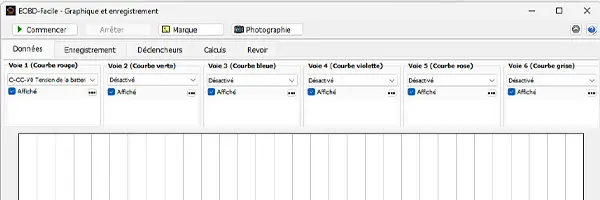
Potrai anche impostare in anticipo dei trigger di avvio o di arresto della registrazione ed effettuare calcoli di conversione dei dati.
Nell’app mobile
Come per i computer, non importa se usi Android o Apple. Una volta collegato il software, vai nella scheda «Misure» del menu e poi nella scheda «Grafico».
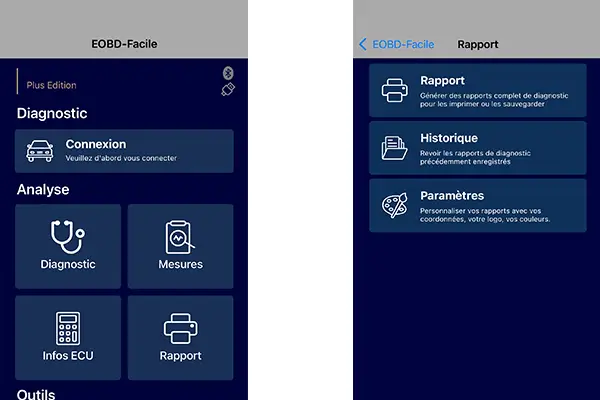
A differenza dei 6 canali disponibili su computer, però, su smartphone i canali disponibili sono solo 3!
Quindi, se vuoi esaminare il comportamento di più di 3 sensori, dovrai avviare una nuova lettura.
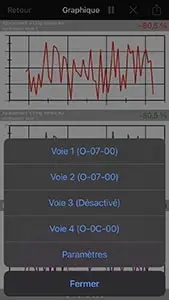
Toccando la scheda in alto a destra dello schermo, puoi selezionare i dati e le informazioni che vuoi rilevare per la tua diagnosi. Premendo sui diversi canali, avrai accesso a diversi sensori e ai dati correlati.
Per esempio il regime del motore, i dati sull’anticipo di accensione e la sonda lambda. Prima di avviare la registrazione, puoi anche modificare la visualizzazione del grafico secondo le tue preferenze: la presenza o meno della griglia, il colore di sfondo, la durata di scorrimento o la lunghezza del tracciato.
L’ultima cosa da fare per registrare le curve? Metterti alla guida!
In conclusione
Che tu usi lo smartphone o un computer, creare un grafico è molto semplice. Potrai così osservare il comportamento della tua auto in base al tuo stile di guida e rilevare eventuali anomalie.
Ci resta un solo consiglio da darti: quando registri dei dati durante la guida, non cercare di guardare l’andamento del grafico sullo schermo. Tieni gli occhi sulla strada!
Per saperne di più
Condividi questo articolo